
2025. 2. 6. 19:08ㆍ지혜의 부요함/생활의 지혜
우체국 택배를 집에서 보내는 방법 – 인터넷 우체국 택배 방문접수 활용법
들어가기
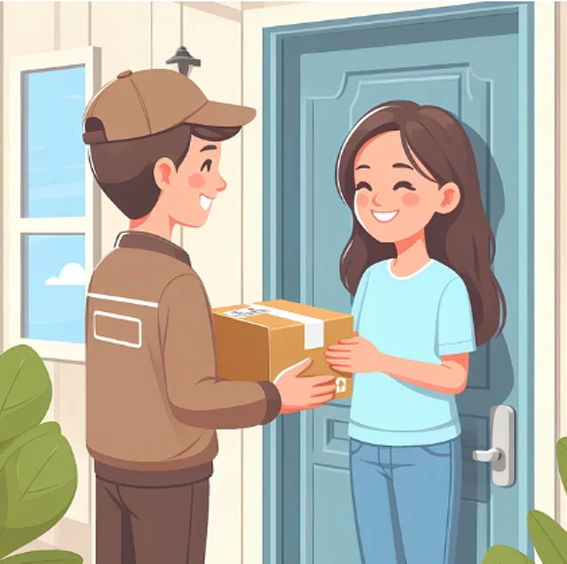
택배를 보내기 위해 우체국까지 직접 방문하는 것이 번거롭다면, 인터넷 우체국 방문접수 서비스를 활용해 집에서 편하게 발송할 수 있습니다.
이번 글에서는 인터넷 우체국 회원가입부터 방문접수 신청, 결제 과정까지 차근차근 설명해 드리겠습니다..
1. 인터넷 우체국 가입 방법
우체국 택배 방문접수를 이용하려면 인터넷 우체국(https://parcel.epost.go.kr/) 에 회원 가입해야 합니다.
☞ 인터넷 우체국 홈페이지 접속
네이버, 구글 등에서 "인터넷 우체국" 검색 후 접속합니다.

☞ 회원가입 진행
◯ 회원종류 선택 : 개인/사업자 중 선택 후 가입을 누릅니다.
◯ 약관 동의 : 이용약관(선택/필수), 개인정보 수집 및 이용, 개인정보 제3자 제공에 대한 안내를 읽고 동의여부를 선택하여 '동의하고 회원가입'을 누릅니다.
◯ 본인 확인 : '아이핀 인증' 또는 '휴대폰 인증'을 통하여 본인 확인을 합니다.
◯ 정보 입력
▷ ‘이름’, ‘아이디’, ‘비번’을 입력
▷ ‘휴대폰 인증’과 ‘이메일 인증’을 완료
▷ ‘주소’를 등록하고, ‘회원가입’을 완료
◯ 가입 완료 : ‘회원가입’이 완료되면, 쇼핑 할인쿠폰 2,000원이 선물로 발급됩니다.

☞ 회원가입 완료 후 로그인
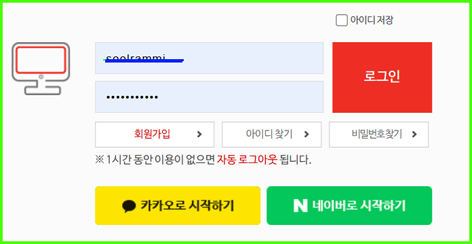
‘로그인’ 버튼을 누르면 로그인 화면으로 바로 가면서 등록한 아이디와 비번이 자동으로 입력되어 있음을 봅니다,
◯ 로그인 방법 : ‘아이디 로그인’과 ‘간편 로그인’(카카오톡 로그인, 네이버 로그인) 중 선택해서 ‘로그인’을 할 수 있습니다.
2. 우체국 택배 방문접수 신청 방법
회원가입 후, 직접 방문하지 않고 우체국 직원이 집으로 방문해 택배를 수거하는 서비스를 신청할 수 있습니다.
☞ 인터넷 우체국 로그인 후
◯ [국내소포] → [방문접수소포예약]을 클릭
◯ 신청하시는 분 정보 확인
◯ 물품정보 입력 : 미리 박스를 준비하고, 중량과 크기를 확인합니다.
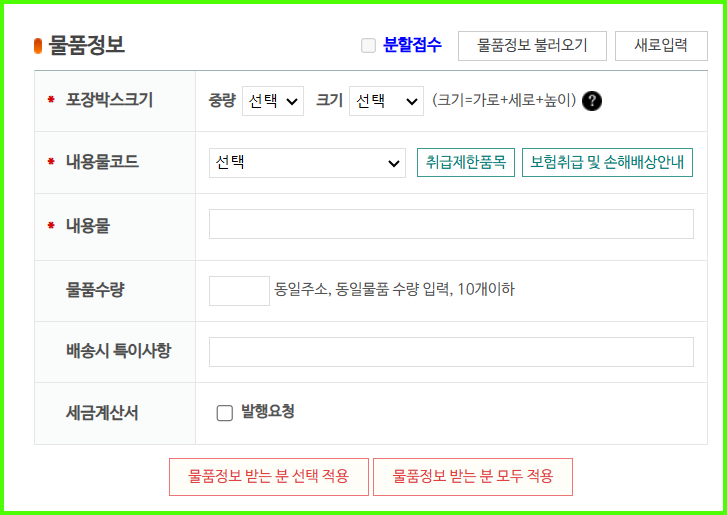
▷ 선택 박스를 클릭하여 중량을 입력
▷ 크기 박스를 클릭하여 크기(가로+세로+높이)를 입력
▷ 내용물 코드를 선택하고
▷ 내용물을 입력
▷ 동일주소, 동일물품 수량을 입력
▷ 배송 시 특이사항을 입력
▷ 세금계산서 발행을 원할 경우에 ‘발행요청’을 체크
◯ 방문접수 소포정보 : 항목별로 확인하고, 필요한 사항을 체크
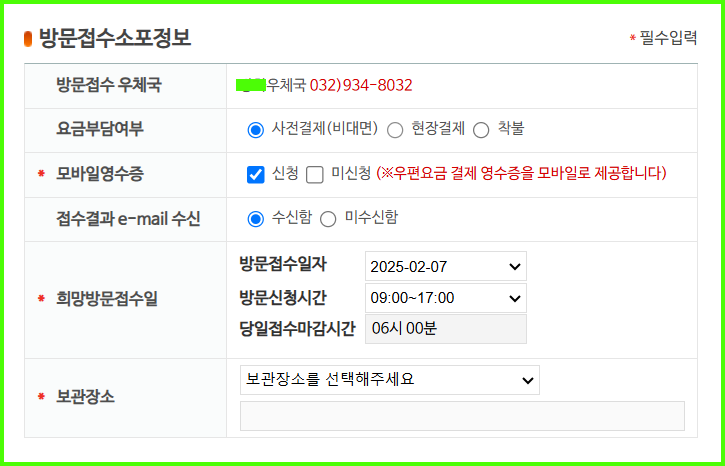
▷ 요금부담여부 : 사전결제, 현장결제, 착불 중 선택하여 체크
▷ 모바일 영수증 : 신청, 미신청 중 선택
▷ 접수결과 e-mail 수신 : 수신함, 미수신함 중 선택
▷ 희망 방문 접수일 : 체크박스를 클릭하여 선택
▷ 보관장소 : 체크박스를 클릭하여 선택하거나 직접입력
◯ 받는 분 정보 입력
3. 결제 및 접수 완료
☞ 결제 방법 선택
◯ 사전결제, 현장결제, 착불 등 다양한 방법 지원
◯ 사전결제를 하는 경우, 결제가 완료되면 운송장이 생성됨
◯ 집에 프린터가 없다면, 직원 방문 시 직접 운송장을 작성해도 됨
◯ 접수가 완료되고 우체국 확인이 끝나면, 카톡으로 알림이 온다.
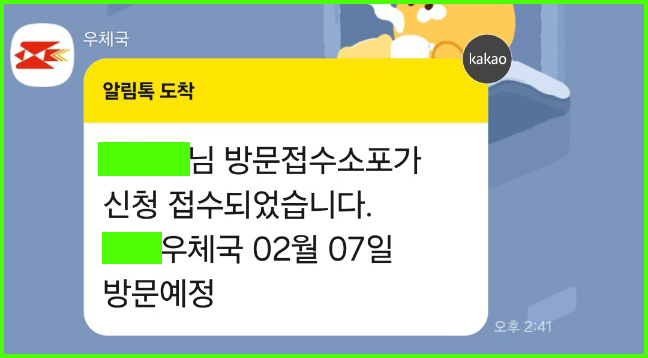
◯ 우체국 직원 방문 & 택배 전달
◯ 신청한 날짜에 우체국 직원이 방문하여 택배를 수거합니다.
나가기
집에서 편하게 택배 보내는 방법
우체국 방문접수 서비스를 이용하면 우체국에 직접 가지 않고도 택배를 쉽게 보낼 수 있습니다.
회원가입 → 방문접수 신청 → 결제 → 직원 방문 후 전달 순서만 기억하면 어렵지 않아요.
이제 무거운 짐 들고 우체국 갈 필요 없이, 집에서 편하게 우체국 택배를 이용해 보세요!!

(2025. 02. 06. 부요함)
'지혜의 부요함 > 생활의 지혜' 카테고리의 다른 글
| 밤 보관법 - 밤 오래 보관하고 맛있게 먹는 법 (0) | 2025.09.24 |
|---|---|
| 가스렌지 점화 불량_가스레인지에 불이 안 켜질 때 (0) | 2024.10.27 |